


Tracing Paper - Light Box
4.213.00 レビュー
アプリの仕様
- バージョン
- 1.0.1
- 更新日
- ライセンス
- Free
- ダウンロード数
- 1,000,000+
- デベロッパー
- Csákvári Dávid
- カテゴリ
- アート&デザイン
- プラットフォーム
- Android
スクリーンショット
 分析者 AppCompare
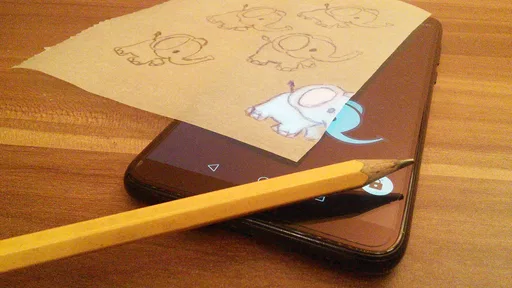
紙に描いた線をなぞりたいとき、私はまず画像を印刷する方法を思い浮かべます。ただ、急いでいるとプリンターを探すだけで時間がかかります。Tracing Paper - Light Boxは、スマートフォンやタブレットの画面に表示した画像を見ながら、上に置いた物理的な紙へ写し取るためのアート&デザインアプリです。デジタルで絵を完成させるアプリではなく、画面を簡易的なライトボックスのように使う発想が特徴です。
私が実際に使って感じたのは、機能の多さよりも目的の分かりやすさが強みだということです。画像を表示し、紙を重ね、画面を不用意に動かさないようにして描く。この単純な流れが、子どもの工作、趣味のスケッチ、ロゴの下書き、手帳の装飾などで役立ちます。一方で、精密なイラスト制作や長時間の作業では、画面の明るさ、端末の安定、紙との相性が気になります。誰にでも万能な道具ではありませんが、家庭で共有しやすい無料アプリとしては試す価値があります。
家族で使うときに分かる、手軽さと現実的な制約
家庭での分かりやすい使い方は、子どもが描きたい画像を選び、大人が端末を机に置き、その上に薄い紙を載せる場面です。たとえば、休日に子どもが動物の絵を写したいと言い出したとき、印刷用紙を探したり、画像編集ソフトでサイズを調整したりせず、手元の端末だけで始められます。私はこの「準備の少なさ」が、実際の利用ではかなり大きいと感じました。
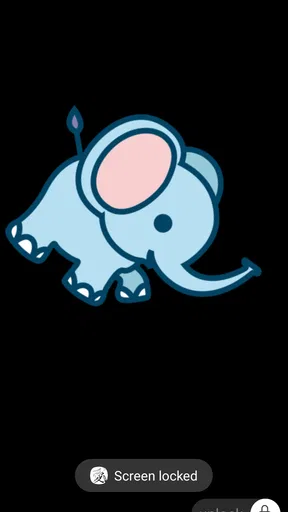
ただし、端末を家族で共有するなら、誰かが途中で通知を確認したり、別のアプリを開いたりしないようにする必要があります。画面を見ながら紙に線を引く作業は、表示位置が少し変わるだけでも合わせにくくなります。アプリ側に家族向けの管理機能があると決めつけるのではなく、作業前に端末を渡す人と使う人を決め、机の上で動かさないという家庭内の約束を作るほうが現実的です。
共有端末では、画像選びの段階とトレースの段階を分けると進行が楽になります。最初に大人と子どもで画像を決め、不要な写真や個人的な画像を閉じてから、このアプリに表示する画像だけを用意します。その後は描く人が端末に触らず、別の人が紙の位置だけを確認する役に回ると、画面のずれを減らせます。これはアプリの特別な機能ではなく、使い方の工夫ですが、完成度にかなり影響します。
画面の上に紙を置くため、端末の大きさと紙のサイズには自然な制限があります。小さなスマートフォンでは、細かい部分を描くときに紙を何度も動かすことになり、全体の位置がずれやすくなります。タブレットのように表示面が広い端末なら、子ども向けの大きな絵や、複数人で確認する下書きにも向いています。逆に、端末が小さいからといって画像を無理に縮めると、細部が見えにくくなるので、単純な輪郭から始めるのがおすすめです。
最初に整えるべき机と紙
このアプリを使うとき、私は画像選びより机の準備を重視します。端末を平らな場所に置き、紙が滑らないように周囲を軽く固定します。紙を画面全体に密着させようとして強く押すと、表示を見にくくしたり、端末に負担をかけたりする可能性があります。画面を傷つけないためにも、硬いクリップやざらついた素材を直接重ねるのは避け、薄くて明るい紙を選ぶのが無難です。
選ぶ前に読んでおきたい記事

Tile Explorerは中断や通信断からどこまで戻れるか

Uber Eatsの価値は料理選びから「待ち時間の見える化」へ

テレビのリモコンが見つからない夜に、スマホが頼れる一台になる理由

8 Ball Poolへ移る価値はあるか 狙いと手球の位置を読む対戦の魅力

Family Spaceの位置共有は、家族の連絡をどう穏やかにするか

キャンディークラッシュは失敗しても戻れるか あと一手の判断と中断時の注意点
紙は厚すぎると下の画像が見えにくくなります。反対に、薄すぎる紙は手の動きでしわになり、線の位置が変わります。私は、鉛筆で軽く描いても破れにくく、背後の画像を確認できる程度の紙が扱いやすいと思います。完成作品用の紙にいきなり描かず、まず安価な練習用紙で位置と大きさを確認するほうが、子どもとの共同作業でも失敗を減らせます。
画面の明るさは、部屋の照明とのバランスで調整します。暗い部屋で画面だけを極端に明るくすると、描き始めは見やすくても目が疲れやすくなります。明るい部屋では紙の影が強くなり、線が見えにくくなることもあります。窓際の直射日光を避け、画面と紙を正面から確認できる位置に座るだけでも、作業のしやすさは変わります。
画像を選ぶときの意外なコツ
トレースに向く画像は、必ずしも美しい写真ではありません。輪郭がはっきりしていて、背景が複雑すぎない画像のほうが、紙へ写す作業には向いています。たとえば、動物の写真をそのまま使うより、形が単純なイラストやシルエットを選んだほうが、子どもは線の意味を理解しやすくなります。写真を使う場合も、最初は細部の多い顔より、葉や乗り物の外形のような大きな形から始めると達成感を得やすいです。
画像を表示する前に、描きたい範囲を決めておくのも重要です。画面いっぱいに細かな絵を表示すると、紙の端で線が切れたり、途中で手が画面に触れたりします。余白を残した画像なら、紙を置く位置を調整しやすく、全体のバランスも確認できます。小さな子どもが使う場合は、複雑な画像を渡して自由に任せるより、輪郭が少ないものを一緒に選ぶほうが、途中で飽きにくいでしょう。
もう一つの実用的な工夫は、最初から完成線を濃く描かないことです。薄い鉛筆で外形だけを取り、紙を端から少し確認してから、必要な線を濃くします。こうすると、画像の位置がわずかにずれたときも修正しやすくなります。特にロゴや文字を写す場合は、最初に中心線や基準となる角を確認しておくと、全体が傾きにくくなります。
家族間の役割分担で作業が安定する
共有端末で使う場合、描く人と端末を管理する人を同じにしないほうがうまくいくことがあります。子どもが描き、大人が画面の位置を見守るなら、子どもは線を引くことに集中できます。兄弟で使う場合は、画像を選ぶ人、紙を押さえる人、描く人を順番に変えると、端末の取り合いを防ぎやすくなります。
ここで大切なのは、アプリに複数人向けの同期機能があると期待しないことです。画面に表示されている画像を、同じ場所で一人ずつ使うタイプの作業なので、オンラインで作品を共同編集する用途とは違います。家族で「一緒に使う」ことはできますが、「同時に別々の場所から作業する」道具ではありません。この違いを理解しておくと、購入や利用後のがっかりを避けられます。
また、描き終わった紙をすぐ次の人に渡すより、画像を閉じる前に作品を撮影したり、名前を付けて保管したりする時間を作ると、家庭内の作品管理が楽になります。これはアプリ内の保存機能を意味するものではなく、完成した紙をどう扱うかという周辺の流れです。子どもの作品を残したい家庭では、紙を重ねて保管する前に日付や作者を書いておくと、後から見返しやすくなります。
子どもが使うときの年齢と信頼
対象年齢は3歳以上なので、幼児を含む家庭でも検討しやすいアプリです。ただし、年齢表示だけで一人使用を決めるのではなく、端末を安全に扱えるか、紙を画面の上に置く意味を理解できるかを見たほうがよいです。幼い子どもは、描く途中で紙を強く押したり、端末を持ち上げたりすることがあります。最初の数回は大人が横に座り、紙を動かさないことを実演するのが安心です。
このアプリは、子どもを自動的に導いてくれる教材というより、保護者が題材と手順を用意して使う道具です。線をなぞるだけでは、画像の選び方や構図の理解までは身につきません。私は、まず輪郭を写し、その後に「この形はどこから始まるか」「紙の中央はどこか」と話しながら使うと、単なる作業から観察の練習に変えられると感じました。
共有端末に個人の写真や仕事の画像が入っている場合は、子どもに端末を渡す前に表示する画像を決めておくべきです。アプリが家庭内のアカウント境界を作るものではないため、端末を誰に渡すか、どの画像を見せるかは保護者側の判断になります。子ども用の専用端末で使うなら管理は簡単ですが、家族全員の端末を使い回す場合は、作業前後に画面を確認する習慣が役立ちます。
無料アプリとしての位置づけ
価格は無料なので、初めてライトボックス式のトレースを試す人にとって導入のハードルは低いです。アート&デザイン分野には、ブラシ、レイヤー、色調整、ベクター編集などを備えた本格的な描画アプリもありますが、このアプリはそこを競うものではありません。紙に鉛筆やペンで描く人が、画像を見ながら形を移すための補助道具として考えると、立ち位置がはっきりします。
紙の質感や手描きの線を残したいなら、通常のデジタル作画アプリよりこちらの方法が合います。子どもの工作、手描きカード、簡単な模写、刺しゅうや工作の下絵など、最後の作品を紙で仕上げる場面では自然です。一方、何度もやり直したい人、線を完全に整えたい人、色塗りまで端末内で済ませたい人には、レイヤーを使える描画アプリや画像編集アプリのほうが効率的です。
印刷との比較では、紙の大きさや位置を自由に決めやすい点が印刷の強みです。印刷なら同じ画像を何枚も用意できますし、端末を机に固定する必要もありません。対して、このアプリはプリンター不要で、思い立ったときに始めやすいのが利点です。数枚だけ写したい家庭なら手軽さが勝ちますが、同じ図柄を大量に作るなら印刷のほうが安定するでしょう。
専用の物理的なライトボックスと比べると、追加の道具を買わずに試せる反面、画面の広さと明るさに左右されます。長時間の作業や大きな紙、細密な線画では専用機のほうが快適です。このアプリは、専用機を置くほど頻繁には使わないけれど、たまに紙へ画像を写したい人に適しています。
使い始めに確認したい実用面
開発者はCsákvári Dávidで、リリースは2019年9月17日です。現在のバージョンは1.0.1で、対応する最低OSは7.0です。古い端末を再利用して家庭用の描画端末にしたい場合でも、OSの条件を満たしているかを先に確認しておくと、インストール段階で迷いません。端末が対応していても、画面の大きさや電池残量によって使い勝手は変わるため、実際の作業前に短い試し描きをするのがおすすめです。
画面を長く表示する用途では、途中で端末がスリープしないかも気になります。設定を変更できる端末なら、作業中だけ画面消灯までの時間を調整すると、線を引いている途中で表示が消える不便を減らせます。ただし、これは端末側の設定であり、アプリの機能として扱うべきものではありません。作業が終わったら通常の設定に戻すことも忘れないようにしたいところです。
評価は平均4.2で、インストール規模も100万回以上に達しています。多くの人が試していることは安心材料ですが、評価の数字だけで自分の用途に合うと判断するのは早いです。トレースという目的がはっきりしている人には満足しやすく、万能な描画アプリを期待する人には物足りなく感じられる可能性があります。私は、評価よりも「紙に仕上げたいか」を基準に選ぶのがよいと思います。
なお、コンテンツの年齢区分は3歳以上です。家庭で使う場合は、年齢区分を安全性のすべてと考えず、端末の扱いと紙の管理を大人が見守ることが大切です。特に幼児が使うなら、描画後に紙や筆記具を片付け、端末を通常の共有状態へ戻すまでを一つの手順にすると、家族で気持ちよく使い続けられます。
向いている人、別の方法がよい人
私は、次のような人ならこのアプリを試してよいと思います。
- プリンターを使わず、画像を紙へ写したい人
- 子どもと一緒に簡単な模写や工作を楽しみたい家庭
- デジタルで描くより、鉛筆やペンの手触りを残したい人
- 専用ライトボックスを買う前に、仕組みを試したい人
反対に、細密画を長時間描く人、大きな紙へ正確に転写したい人、画像の加工や色塗りまで一つの画面で完了させたい人には、別の道具のほうが合います。紙を画面に重ねるという方法そのものが、端末の操作性と画面サイズに依存するためです。アプリの問題というより、方式の限界だと考えたほうが納得しやすいでしょう。
また、端末を家族が頻繁に使う家庭では、作業時間をあらかじめ決めることをおすすめします。誰かが急に端末を必要とすると、紙を外して最初からやり直すことになりやすいからです。共有端末での利用は、アカウントを分けて同時に使う体験ではなく、一台を順番に使う工作に近いものです。この前提を家族で共有できるなら、トラブルはかなり減ります。
総合的に見ると、Tracing Paper - Light Boxは、紙の作品を作るための入口としてよくまとまっています。私は、子どもと短時間の模写を楽しむ日や、手描きの下書きをすぐ用意したい場面で便利だと感じました。無料で始められ、目的も明快です。ただし、画面の上に紙を置く以上、端末を動かさない準備と、画像を選ぶ判断が結果を左右します。
家庭で使うなら、最初は単純な輪郭の画像、薄すぎない紙、安定した机を用意し、保護者が一度手順を見せるのがよいでしょう。作品を正確に量産する道具としてではなく、デジタル画像と手描きの紙をつなぐ簡単な補助として使うと、このアプリの良さが見えます。私の結論は、紙に描く楽しさを残したまま、準備の手間だけを減らしたい人におすすめというものです。
メリット
- シンプルな操作で、初めてでもすぐに使い始められる
- 画像の拡大縮小や位置調整がしやすい
- 複数の参考画像を切り替えて確認できる
- 紙を重ねる作業より手軽で、机のスペースを取らない
- イラストや手描き文字の練習に幅広く活用できる
デメリット
- 端末の画面サイズによっては細かい作業がしにくい
- 長時間使用すると画面の明るさで目が疲れやすい
- 画像を固定しないと作業中に位置がずれることがある
- 本格的な描画機能やレイヤー編集には対応していない
- 端末のバッテリー消費が気になる場合がある
Tracing Paper - Light Boxに関するよくある質問
Tracing Paper - Light Boxとはどのようなアプリですか?
Tracing Paper - Light Boxは、スマートフォンやタブレットの画面を簡易的なライトボックスとして使い、画像や下絵を紙に写し取るためのトレース支援アプリです。画面に表示したイラスト、写真、線画などを参考にしながら、上に置いた紙へ描き写せます。手描きの練習、イラスト制作、デザインの下書き、子どものお絵描きなど、幅広い用途で活用できます。
Tracing Paper - Light Boxはどのように使いますか?
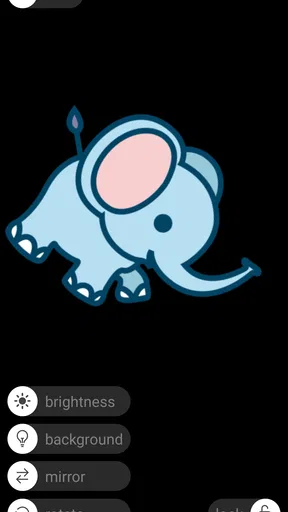
基本的には、アプリ内でトレースしたい画像を表示し、画面の明るさや画像の大きさを調整して、その上に薄い紙を置いて使用します。端末を机の上に固定し、紙がずれないように注意しながら線をなぞります。画像の拡大縮小や位置調整に対応している場合は、作業前に構図を整えておくと、より正確で快適にトレースできます。
紙を画面の上に置いても、スマートフォンやタブレットは壊れませんか?
通常の薄いトレーシングペーパーやコピー用紙を軽く載せる程度であれば問題になりにくいですが、強い筆圧をかけたり、硬いボードや厚い物を画面に押し付けたりするのは避けたほうが安全です。画面の傷や圧力による故障を防ぐため、端末を平らで安定した場所に置き、スタイラスや鉛筆で画面を直接こすらないよう注意してください。
Tracing Paper - Light Boxは無料で利用できますか?課金は必要ですか?
アプリの基本機能を無料で利用できるかどうか、また広告表示や追加機能の解除に課金が必要かどうかは、利用するストアの掲載内容によって異なる場合があります。ダウンロード前に、価格、アプリ内課金、広告の有無、サブスクリプション条件を確認することをおすすめします。特に画像保存や高度な調整機能が有料対象になっていないか、事前に確認しておくと安心です。
Tracing Paper - Light Boxを使う際に注意することはありますか?
長時間使用すると画面を見続けることになるため、目の疲れを感じたら休憩を取ることが大切です。また、画面を高輝度で点灯し続けると端末が発熱したり、バッテリーを消耗したりする可能性があります。紙を置いたまま端末を操作すると誤操作が起きやすいため、画像の位置や明るさを先に調整し、端末が動かない状態で作業を始めるとよいでしょう。


